Kopyalama bittikten sonra USB bellek nasıl çıkarılmalı?
Bir dosyayı USB belleğe sürükledikten sonra klasörde adını görmek, bütün işlemlerin bittiğini düşünmenize yol açabilir. Çıkarma kararında aktarımın tamamlanması, açık uygulamalar ve işletim sisteminin depolama davranışı birlikte değerlendirilmelidir. İşlem penceresinin durumunu okumak ilk adımdır; dosyanın hedefteki kullanılabilirliği de ayrıca kontrol edilmelidir.
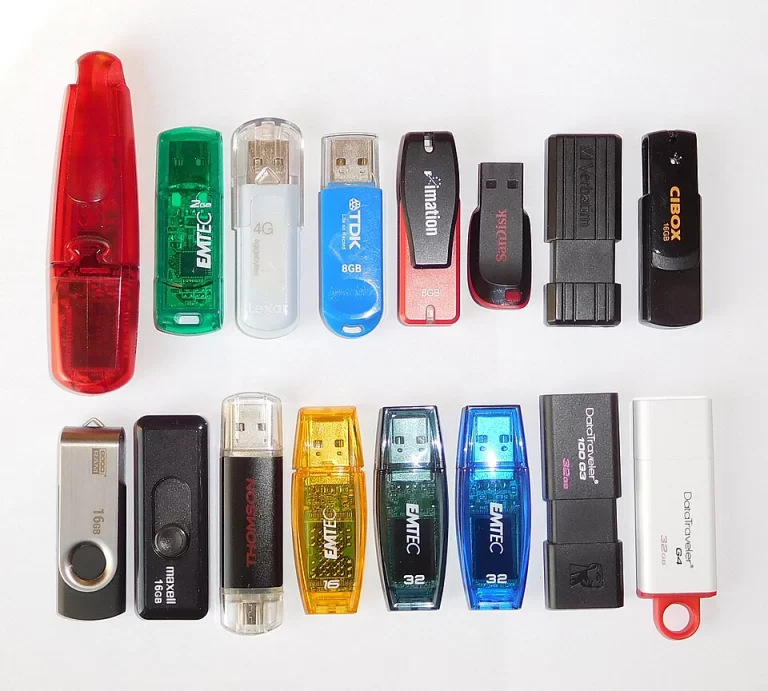
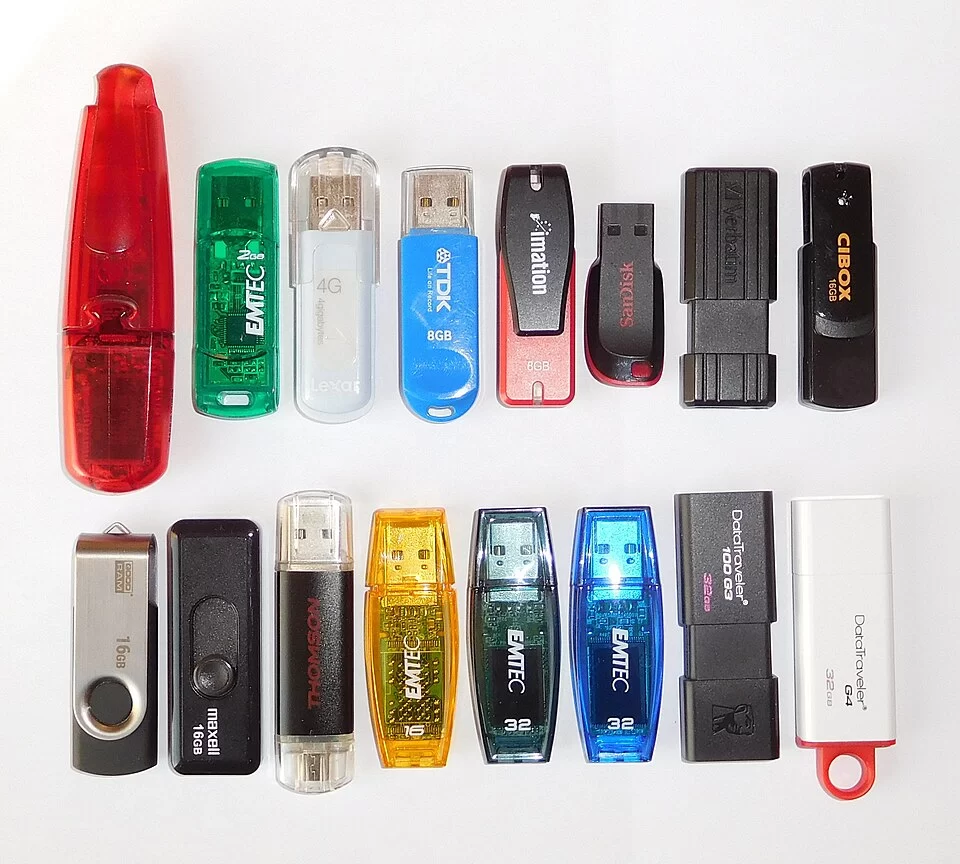
Temsili görsel: Farklı USB bellekler; taşınabilir depolama konusu için temsili görsel. Kaynak: 16 USB flash drives.jpg; üretici: Cjp24; lisans: CC BY-SA 4.0.
Dosya görünmesiyle işlem bitmesi ayrılır
Kopyalama sürerken hedefte dosya adı görülebilir. Bu nedenle yalnızca listede bulunmasına bakarak aygıtı çekmek uygun bir kontrol değildir. Aktarım penceresinde tamamlanma veya hata bilgisine bakın. Birden fazla kopyalama işlemi başlattıysanız hepsinin durumunu ayrı değerlendirin.
Uygulamanın doğrudan USB üzerindeki dosyaya kayıt yapması da başka bir işlemdir. Örneğin belge açıkken son değişiklikler kaydediliyor olabilir. İşlemden önce hangi programların aygıtı kullandığını bilmek, çıkarma sırasında verilen uyarıyı anlamayı kolaylaştırır.
Depolama ilkesi neden önemlidir?
Microsoft’un harici depolama açıklaması, hızlı kaldırma ve daha iyi performans ilkelerini ayrı ele alır. Daha iyi performans ilkesinde yazma önbelleği kullanılabilir; güvenli çıkarma işlemi bekleyen yazmaların tamamlanması açısından önem taşır. Hızlı kaldırma ilkesi farklı davranır.
Bu nedenle “USB her zaman doğrudan çekilir” veya “her aygıt aynı önbelleği kullanır” gibi genellemeler doğru çerçeve oluşturmaz. Gerçek aygıtın ve sistemin ayarı öğrenilmelidir. Bir bilgisayardaki deneyim, başka bir ortamın aynı olduğu anlamına gelmez.
Çıkarma öncesi kısa sıra
- Kopyalama ve kaydetme işlemlerinin durumunu inceleyin.
- Aygıttaki açık belgeleri ve ilgili uygulamaları kapatın.
- İşletim sisteminin sunduğu çıkarma işlemini kullanın.
- Çıkarılabileceğine ilişkin sonucu veya uyarıyı okuyun.
- Uyarı varsa nedenini çözmeden işlemi tamamlanmış saymayın.
Uygulama kullanım uyarısı veriyorsa sadece dosya penceresini kapatmak her durumda yeterli olmayabilir. Aygıtta açık belge, medya oynatımı veya başka işlem bulunup bulunmadığını düşünün. Hangi uygulamanın kullandığı bilinmiyorsa rastgele sonlandırmalar yerine sorunu daraltarak ilerleyin.
Kopyayı hedefte kontrol edin
Önemli bir aktarımda örnek dosyayı USB üzerinden açmak, gerçek kopyanın kullanılabilirliğini görmeye yardımcı olur. Dosyayı kaynak klasörden açıp bunu hedef kontrolü sanmayın. Benzer klasör adları varsa pencerenin gerçek konumunu okuyun.
Varsayımsal bir belge paketinde PDF, görsel ve hesap tablosu bulunduğunu düşünün. Yalnızca PDF’yi açmak diğer türleri tek başına doğrulamaz. Kontrolün kapsamını ihtiyaca göre seçin; bütün dosyaları açmadıysanız eksiksiz içerik denetimi yapıldığını iddia etmeyin.
Tek kopya ve teslim işi
USB belleğin teslim için kullanılmasıyla dosyanın tek saklama yeri olması farklı durumlardır. Kaynak dosyaları kaldırma kararını çıkarma işleminin başarı mesajına bağlamayın. Aktarım doğrulaması ve yedekleme gereksinimi ayrıca değerlendirilmelidir.
Aygıt başka kişiye verilecekse hangi klasörün açılacağı anlaşılır olmalıdır. Gereksiz eski kopyalarla yeni teslimin karışmaması, alıcının doğru dosyayı bulmasını kolaylaştırır. Çıkarma işlemi teknik bütünlükle ilgiliyken teslim düzeni içerik seçimiyle ilgilidir.
Birden fazla harici aygıt bağlıysa çıkarılacak olanın adını ve içeriğini doğrulayın. Yanlış aygıt için işlem yapıp diğerini çekmek, kontrol sırasını anlamsız hâle getirir. İki benzer belleği fiziksel olarak ayırt edebilmek de teslim işini kolaylaştırabilir. Buradaki amaç ek işlem üretmek değil, ekrandaki seçimin elinizdeki gerçek aygıtla eşleştiğini görmektir. Özellikle tekrar eden aktarım işlerinde küçük bir adlandırma düzeni yardımcı olabilir.
Hata çıkarsa neyi kaydedebilirsiniz?
Hata mesajı, işlem yapılan dosya ve aygıtın görünen adı yararlı başlangıç bilgileridir. Sorun her dosyada mı, tek dosyada mı oluşuyor? Aygıt tekrar bağlandığında dosyanın boyutu ve açılması nasıl görünüyor? Bu sorular farklı nedenleri ayırmayı sağlar.
İşlemi tamamlamadan aygıt çıkarıldıysa dosyanın sağlam olduğunu yalnızca adından anlamaya çalışmayın. Varsa kaynak kopyayla karşılaştırın ve gerekli yeniden aktarımı kontrollü yapın. Sorunu kaynağı değiştirmeden çözmek, yeniden deneme için açık bir başlangıç sağlar.