PDF yazdırırken gerçek boyut ile sayfaya sığdırma nasıl ayrılır?
Ekranda doğru görünen bir PDF, yazıcıdan beklenenden küçük çıkabilir. Özellikle kesme şablonu, etiket veya ölçülü çizim gibi belgelerde küçük bir ölçek farkı kullanım sonucunu değiştirir. Sorunu anlamak için PDF sayfasının boyutunu, seçilen kâğıdı ve baskı ölçeklendirmesini birbirinden ayırmak gerekir.
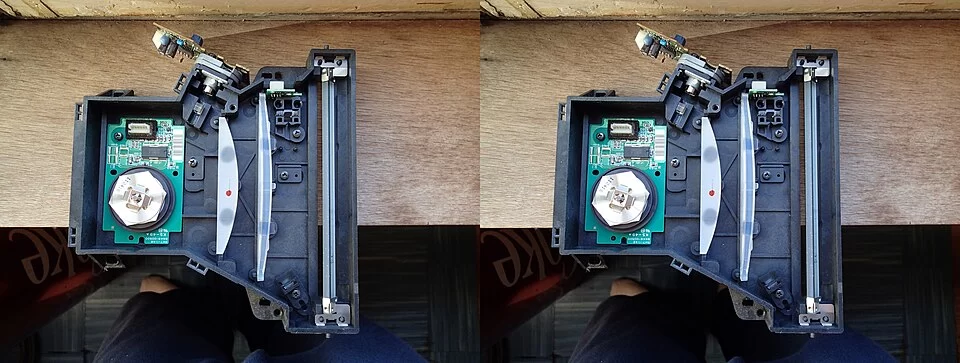
Temsili görsel: Lazer yazıcının içinden bir görünüm; belge yazdırma konusu için temsili görsel. Kaynak: Laser printer 4 (8656019767).jpg; üretici: Robbie Sproule from Montreal, Canada; lisans: CC BY 2.0. Kaynak bildirimi: laser printer 4.
Üç farklı boyut bilgisi vardır
PDF’nin sayfa boyutu, belgenin kendi ölçüsüdür. Yazdırma ekranındaki kâğıt boyutu, yazıcının kullanacağı fiziksel kâğıdı belirtir. Ölçeklendirme seçeneği ise belge sayfasının bu kâğıda hangi oranla yerleştirileceğiyle ilgilidir. Bunların aynı şey olduğunu düşünmek, yanlış ayarı düzeltmeye çalışmanıza yol açabilir.
Adobe’nin sayfa boyutunu ayarlama rehberi, gerçek boyut ve sayfaya sığdırma gibi baskı seçeneklerini açıklar. Uygulama ve yazıcı sürücüsündeki adlar farklılaşabilse de temel soru değişmez: Belge kendi ölçüsünde mi basılacak, yoksa kullanılabilir alana göre yeniden ölçeklenecek mi?
Gerçek boyut ne zaman aranır?
Belgedeki bir çizginin kâğıtta belirli uzunlukta olması gerekiyorsa ölçek korunmalıdır. Gerçek boyut seçimi bu amaçla değerlendirilir. Ancak kâğıt veya yazdırılabilir alan uygun değilse sayfanın bir kısmı kesilebilir. Bu nedenle yalnızca seçenek adını işaretlemek yeterli değildir; önizleme de okunmalıdır.
Örneğin üzerinde 100 milimetrelik bir kontrol çizgisi bulunan varsayımsal şablon düşünün. İlk baskıda bu çizgiyi cetvelle ölçmek, çıktı oranının beklenen sonuca uyup uymadığını gösterir. Kontrol çizgisinin ölçüsünü belgenin üreticisinin verdiği bilgiyle karşılaştırın; ekrandaki yakınlaştırma yüzdesini fiziksel ölçü yerine kullanmayın.
Sığdırma hangi sorunu çözer?
Sayfaya sığdırma, içeriğin seçilen kâğıdın kullanılabilir alanına yerleşmesini amaçlar. Okunacak bir raporda kenarların kesilmesini önlemek için yararlı olabilir. Buna karşılık ölçülü şablonda fiziksel boyutu değiştirebilir. Aynı ayarın farklı teslim amaçlarında farklı değerlendirilmesi gerekir.
Çok küçük yazıları olan bir belgenin tamamını dar bir kâğıda sığdırmak, okunabilirliği azaltabilir. Böyle bir durumda daha uygun kâğıt, farklı yerleşim veya belgenin izin verdiği bölümlü baskı seçenekleri değerlendirilmelidir. İçeriği görünür kılmakla ölçüyü korumak bazen farklı baskı planları gerektirir.
Deneme baskısını nasıl okuyabilirsiniz?
- Önizlemede sayfanın yönünü ve kenarlarını inceleyin.
- PDF sayfa ölçüsüyle seçilen kâğıdı karşılaştırın.
- Ölçek veya sığdırma seçeneğini not edin.
- Varsa bilinen uzunluğu olan bir öğeyi ölçün.
- Kesilen metin, dipnot veya sayfa numarası bulunup bulunmadığına bakın.
Birden fazla sayfa varsa yalnızca ilk sayfa üzerinden karar vermeyin. Yatay tablo, farklı boyutta ek veya kenara yakın görsel içeren sayfalar ayrı örnek oluşturur. Yazdırma önizlemesinde bu sayfaları tek tek görmek, bütün paketi basmadan önce sorunlu bölümü ayırmayı sağlar.
Bir kâğıda birden fazla PDF sayfası yerleştiren baskı seçenekleri de ölçek değerlendirmesine dâhil edilmelidir. İki sayfayı tek yaprağa basmak, okunacak bir taslak için uygun görülebilir; ölçülü şablonda ise farklı sonuç oluşturur. Deneme notuna yalnızca yüzde bilgisini değil, yaprak başına sayfa sayısını da yazın. Çift taraflı baskı yapılacaksa ön ve arka yüzün yönünü küçük bir örnekte görmek yararlıdır. Bu kontrol, fiziksel ölçüden ayrı olarak kâğıdın çevrilme düzenini değerlendirir. Birbirinden farklı iki sorunu aynı ayarla çözmeye çalışmak yerine, önce ölçeği sonra sayfaların yerleşimini doğrulayın. Son baskı planı her iki ihtiyacı da açıkça karşılamalıdır.
Uygulama ve yazıcı ayarları birlikte düşünülmeli
Belge uygulamasında yaptığınız seçimle yazıcı sürücüsündeki seçeneklerin ilişkisini kontrol edin. Aynı iş için iki ayrı yerde ölçek değişikliği uygulanması sonucu karmaşıklaştırabilir. Sorun giderirken bir ayarı değiştirip yeni deneme almak, birkaç seçeneği aynı anda değiştirmekten daha açıklayıcıdır.
Başarılı ayarları kısa bir notta saklayın: kâğıt, yön, ölçek ve kontrol ölçüsü. Böylece ikinci baskıda neyin tekrarlandığı bilinir. Ölçülü bir üretim veya montaj işinde çıktı yalnızca görsel değerlendirmeyle kabul edilmemeli; gerekli fiziksel kontrol, işin kendi ölçütlerine göre yapılmalıdır.