Görseli kırpmak ile yeniden boyutlandırmak arasındaki fark
Bir görseli kare alana yerleştirmek istediğinizde iki farklı işlemle karşılaşabilirsiniz: kırpmak ve yeniden boyutlandırmak. İlki görüntüden hangi alanın kalacağını seçer, ikincisi görüntünün piksel ölçüsünü değiştirir. Bu iki karar karıştırıldığında ya önemli içerik kesilir ya da görüntünün oranı bozulur.
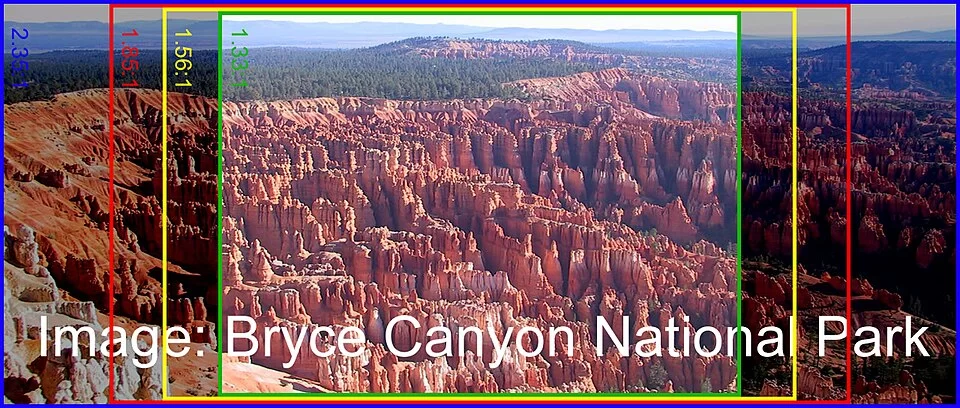
Açıklayıcı şema: Farklı en boy oranlarının görüntü alanını nasıl sınırladığını gösteren örnek. Kaynak: Image cropping 133×1.jpg; üretici: Andreas -horn- Hornig; lisans: CC BY-SA 3.0. Kaynak bildirimi: Bryce Amphitheater.jpg (unknown author, Public Domain).
Önce kadrajı tarif edin
Kırpma, görselin sınırlarını seçerek dışarıda kalan alanı kullanımdan çıkarmaya yöneliktir. GIMP’in kırpma aracı belgesi, seçilen bölgenin görüntü sınırı olarak kullanılmasını açıklar. Kırpma kararında öznenin nerede durduğu ve çevresindeki hangi bilgilerin gerektiği önemlidir.
Örneğin bir ürün fotoğrafında kare kadraj istenirken ürünün uçlarının kesilmesi istenmeyebilir. Kare alanı doldurmak tek hedef değildir; ürünün anlaşılır görünmesi de gerekir. Önce kalması zorunlu öğeleri belirlemek, araç seçimini kolaylaştırır.
Boyutlandırma neyi değiştirir?
Ölçeklendirme, görüntünün piksel genişliği ve yüksekliğiyle ilgilidir. GIMP’in görüntü ölçeklendirme yardımı, piksel ölçülerinin bu işlemle değiştirilebildiğini açıklar. En boy oranı korunmadan genişlik ve yükseklik ayrı değiştirildiğinde nesnelerin görünüşü de farklılaşabilir.
Bir insan yüzünü kareye zorlamak için yalnızca genişliği daraltmak, kırpma işlemi değildir. Görüntünün tamamı kalır fakat oran değişir. Kare çıktı gerekiyorsa kadrajı seçmek, kenar boşluğu eklemek veya hedef düzeni değiştirmek gibi seçenekler ayrı değerlendirilmelidir.
Oran ile piksel ölçüsünü ayırın
En boy oranı, genişlik ve yüksekliğin birbirine ilişkisidir. Piksel ölçüsü ise gerçek genişlik ve yüksekliği belirtir. Örneğin 1000 × 1000 ile 500 × 500 aynı kare oranını taşır; ancak piksel sayıları aynı değildir.
Hedef sistem bir oran ve ayrıca en az piksel ölçüsü istiyorsa ikisini birlikte karşılamak gerekir. Yalnızca kare yapmak dosyanın yeterli ayrıntıya sahip olduğunu göstermez. Gereklilikleri doğrudan kullanılacak sistemin gerçek yönergesinden öğrenin.
İşlem sırası için örnek akış
- Kaynak görselin değişmemiş kopyasını koruyun.
- Kullanılacak alanın oranını ve gereken içeriği belirleyin.
- Önce uygun kadrajı deneme kopyasında seçin.
- Kalan alanın piksel ölçüsünü inceleyin.
- Gereken teslim boyutuna uygun ölçeklendirmeyi yapın.
Bu sıra bütün görsel işlerinin zorunlu kuralı değildir. Ancak önce hangi alanın kullanılacağını belirlemek, küçültülmüş bir görüntüden daha sonra dar bir bölüm seçip yetersiz ayrıntıyla kalma ihtimalini anlamayı kolaylaştırır. Son kararı gerçek kullanım ihtiyacına göre verin.
Kenarlarda ne kalıyor?
Kırpmada yalnızca ana nesnenin tam görünmesine bakmayın. Yazı, açıklama, ölçü işareti veya görselin anlamını belirleyen başka unsurlar bulunabilir. Bu öğelerden biri kesildiğinde görsel estetik olarak iyi görünse bile bilgi eksilebilir.
Varsayımsal bir açıklamalı şemada sağ kenardaki ok işaretinin açıklaması kırpılmış olsun. Şema dosyası açılır ve görüntü net kalır; fakat okuyucu okun anlamını anlayamaz. İçerik kontrolünün görüntü netliğinden ayrı yapılması bu yüzden önemlidir.
Tek bir kaynaktan farklı platformlar için çıktı hazırlıyorsanız her kadrajı ayrı gözden geçirin. Geniş yatay düzen için iyi olan merkezleme, dar dikey alanda uygun olmayabilir. Aynı otomatik kırpma ayarını bütün kopyalara uygulamak yerine ana öğenin ve gerekli açıklamaların kaldığını kontrol edin. Çıktı adlarına kullanım amacını eklemek de farklı kadrajların sonraki teslimde birbirine karışmasını önleyebilir. Bu adlandırma, gerçek görsel kontrolünün yerine geçmez.
Büyütme kayıp ayrıntıyı geri getirmez
Dar bir alanı kırptıktan sonra çok büyük piksel ölçüsüne çıkarmak mümkün olabilir. Ancak işlem, kaynakta bulunmayan bütün ayrıntıları güvenilir biçimde geri üretmiş sayılmaz. Sonuçta küçük yazıların veya ince çizgilerin gerçek okunabilirliğine bakılmalıdır.
Çıktıyı hedef kullanım boyutunda açın ve kenarları inceleyin. En boy oranının bozulmadığını, gerekli içeriğin kaldığını ve piksel ölçüsünün beklentiyi karşıladığını ayrı ayrı doğrulayın. Kaydetme sırasında kullanılan dosya biçimi ve kalite ayarı da son görünümü etkileyebileceğinden nihai dosya üzerinden kontrol yapın.