Hesap tablosunda formül ile sonuç değeri nasıl ayrılır?
Bir hesap tablosunda hücrede 240 yazdığını görmek, hücrenin içinde doğrudan 240 saklandığı anlamına gelmez. Görünen sayı bir formülün sonucu olabilir. Dosyayı başka kişiye verirken hesaplama yapısının mı, yoksa yalnızca o andaki sonuçların mı paylaşılacağı açıkça belirlenmelidir.
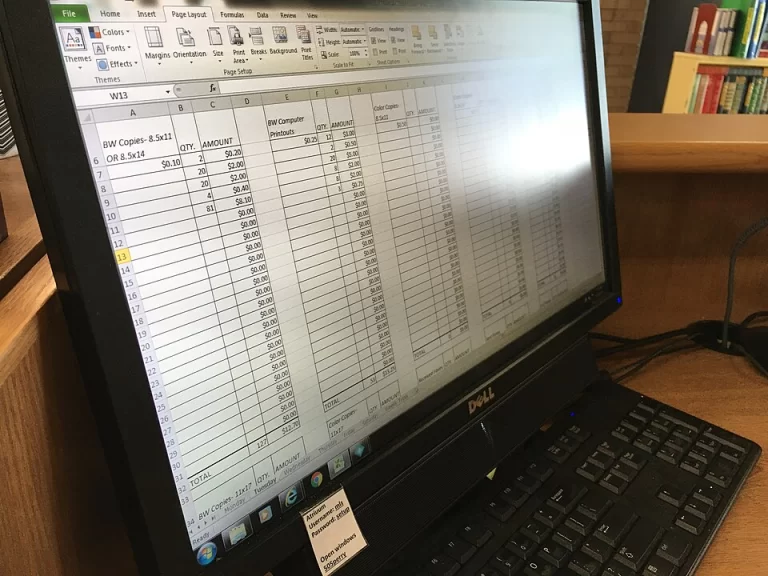
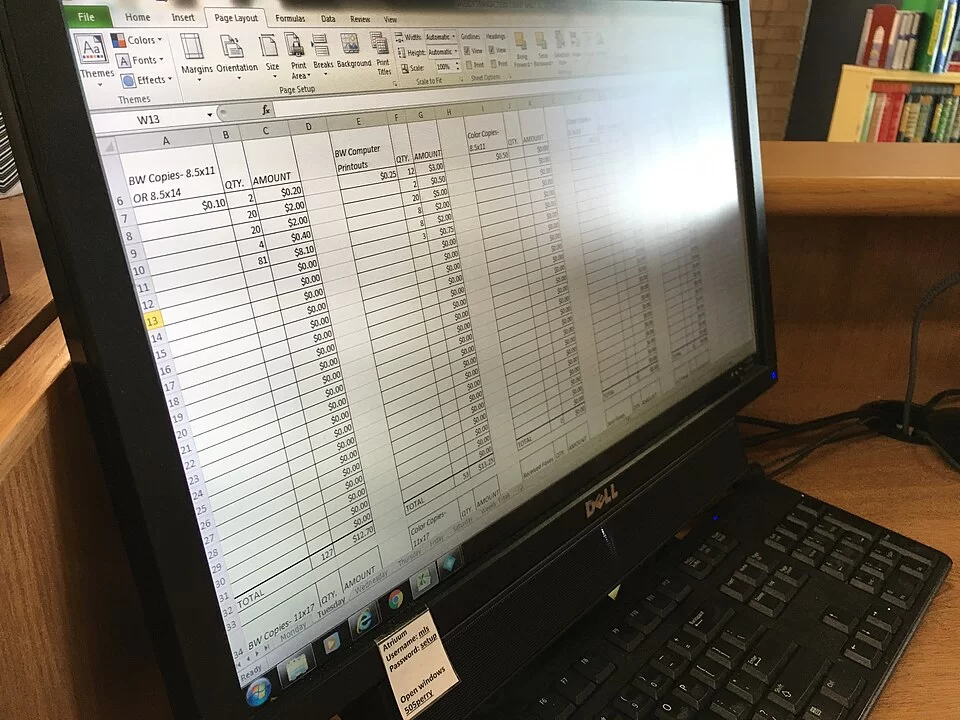
Temsili görsel: Bir bilgisayarda açık hesap tablosu; makaledeki veri işlemlerini temsilen. Kaynak: Closeup of Excel Spreadsheet template to track printouts (29911005444).jpg; üretici: Texas State Library and Archives Commission from Austin, TX, United States; lisans: CC BY 2.0. Kaynak bildirimi: Closeup of Excel Spreadsheet template to track printouts.
Formülün görevi ve görünen sonuç
Formül, hücrelerdeki değerler veya işlemler üzerinden sonuç hesaplar. LibreOffice’nin formül rehberi, formüllerin eşittir işaretiyle başladığını ve sayılar, metinler, işleçler veya işlevler içerebildiğini açıklar. Hücrede görünen sonuçla onu üreten ifade ayrı bilgilerdir.
Varsayımsal bir tabloda adet ile birim miktarın çarpımı toplamı oluşturuyor olsun. Kaynak değer değiştiğinde toplamın yeniden hesaplanması beklenebilir. Sonuç doğrudan sabit değer olarak saklanmışsa aynı ilişki bulunmaz. Hangi davranışın gerekli olduğu kullanım amacına bağlıdır.
Paylaşım ihtiyacını önce tarif edin
Alıcı yeni değerler girip hesaplama yapacaksa formüllerin korunması gerekebilir. Yalnızca belirli bir çalışmanın sonuçlarını başka sisteme aktaracaksa sabit değerler istenebilir. Bu iki teslim biçimi birbirinin eksik sürümü değildir; farklı işlere hizmet eder.
Dosyayı isteyen kişiye hangi alanları düzenleyeceğini ve hangi sonucu beklediğini sorun. “Tabloyu gönder” ifadesi, düzenlenebilir hesaplama modeliyle sonuç listesini ayırmaz. Gereksinim netleşmeden formülleri topluca silmek geri dönüşü zorlaştırabilir.
Kaynak dosyayı koruyun
Hesaplama içeren asıl çalışma dosyasını ayrı tutun. Sonuç teslimi oluşturulacaksa bir kopyada çalışın. Kopyanın adı, bunun hangi çalışmanın sonucu olduğunu açıklayabilir. Dosya adındaki tarih veya sürüm bilgisi kendi düzeniniz içindir; hücrelerin doğruluğunun kanıtı sayılmaz.
Formüllü dosyanın gerekli girdilerini de korumak önemlidir. Bir formülün görünmesi, hesabın kaynağının anlaşılır olduğu anlamına gelmez. Başlıklar, birimler ve açıklamalar teslim amacı için gerekliyse kopyada bulunmalıdır. Sadece sayıları taşımak anlamı eksiltebilir.
Yalnızca değer aktarımını denetleyin
Uygulamaların özel yapıştırma seçenekleri farklı veri ve biçim bileşenlerini ayırabilir. Kullandığınız programın değer aktarımını nasıl yaptığını yardım belgesinden kontrol edin. Belirli bir kısayolun bütün uygulamalarda aynı sonucu vereceğini varsaymayın.
- Küçük bir deneme aralığını kaynak dosyadan seçin.
- Sonuçları ayrı çalışma alanına uygun yöntemle aktarın.
- Örnek hücrelerin içeriğinde formül mü, sabit değer mi bulunduğunu inceleyin.
- Görünen sonuçları kaynak tabloyla karşılaştırın.
- Sayı, tarih ve metin alanlarının anlamını ayrıca kontrol edin.
Bir denemede kaynak girdiyi değiştirerek hedef hücrenin davranışına bakmak da ilişkiyi anlamaya yardımcı olabilir. Bu testi gerçek çalışma verileri üzerinde kalıcı değişiklik yapmadan, deneme kopyasında uygulayın. Sonucu yalnızca renk veya hücre görünümünden çıkarmayın.
Sonuç listesinin hangi girdilere dayandığı da anlaşılır kalmalıdır. Formül kaldırıldığında alıcı toplamın nasıl üretildiğini hücre içinden göremeyebilir. Bu bilgi gerekiyorsa kaynak dosyayı ayrı teslim etmek veya hesaplama yöntemini kısa açıklamayla belirtmek düşünülebilir. Açıklama, gerçekte kullanılmamış bir hesaplama yöntemi uydurmamalıdır. Örneğin yalnızca adet ve birim miktardan oluşan basit örnekte bile sütun başlıklarını silmek sonucu belirsiz bırakır. Sonuç aktarımını veriyi anlaşılır kılan birimler ve başlıklardan tamamen koparmayın; teslim edilecek kapsamı alıcının ihtiyacına göre belirleyin.
Biçim ile hassasiyeti karıştırmayın
Hücrede gösterilen ondalık basamak sayısı, değerin bütün ayrıntısını göstermeyebilir. LibreOffice’nin sayı biçimlendirme belgesi, görünümde yuvarlama yapılırken içeride daha ayrıntılı değerin korunabileceğini açıklar. Sonuç aktarımında gereken hassasiyet ayrı değerlendirilmelidir.
Örneğin ekranda iki ondalık görünen bir toplamı başka sisteme aktarırken hangi değerin istendiğini öğrenin. Ekrandaki görünümü elle yazarak çoğaltmak, gereksiz yuvarlama veya yazım hatası yaratabilir. Aktarımın gerçek veriyi nasıl taşıdığını örnekle sınayın.
Son teslimde formüllü kaynakla sonuç kopyasını karıştırmayın. Hangi dosyanın yeni hesaplama için, hangisinin belirli çıktıyı okumak için hazırlandığı anlaşılır olmalıdır. Böylece alıcı, sabit sonuç listesinden beklemediği bir yeniden hesaplama davranışı aramaz.