PDF boyutunu küçültürken hangi ayrıntılar kontrol edilmeli?
Büyük bir PDF’yi küçültmek çoğu zaman tek düğmeli bir işlem gibi sunulur. Oysa dosya boyutunu azaltan ayarlar belgenin farklı öğelerine müdahale edebilir. Bir tarama, çizim veya etkileşimli form aynı önceliklerle değerlendirilemez. Önce dosyanın neden büyük olduğunu ve hangi özelliklerin korunması gerektiğini belirlemek gerekir.
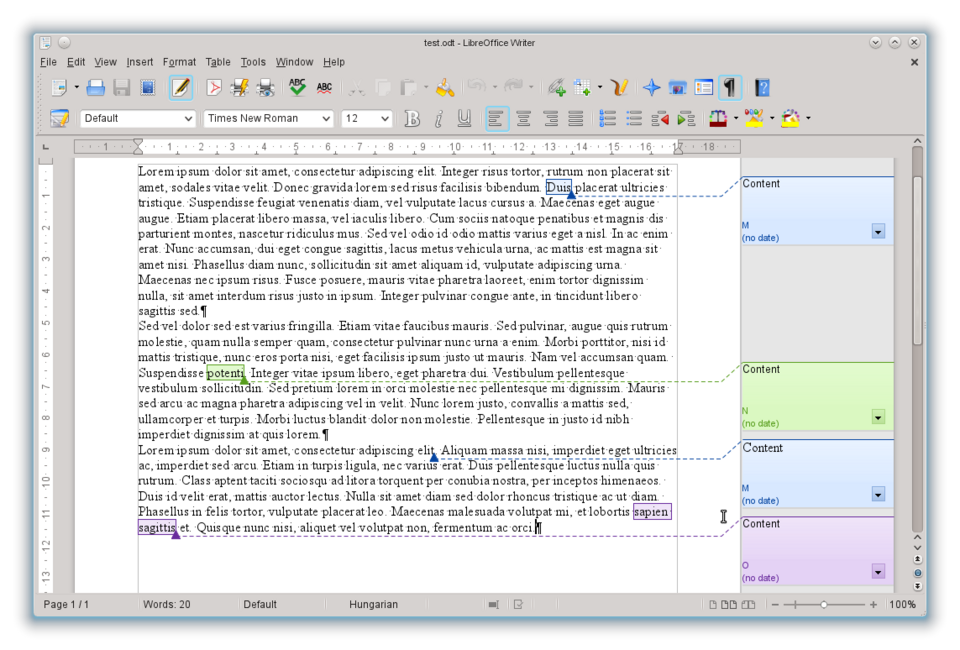
Temsili görsel: LibreOffice Writer üzerinde örnek bir belge; belge düzenleme konusu için temsili arayüz görseli. Kaynak: Libreoffice writer nice pic of ui.png; üretici: vmiklos document foundation; lisans: CC0. Kaynak bildirimi: http://wiki.documentfoundation.org/File:Comment-text-range.png.
Boyutun kaynağını düşünün
PDF içinde yüksek ayrıntılı görüntüler, yazı tipleri, yorumlar veya başka belge öğeleri bulunabilir. Adobe’nin gelişmiş küçültme rehberi; görüntüler, yazı tipleri, saydamlık ve kullanıcı verileri için ayrı seçenekler bulunduğunu açıklar. Bu nedenle her ayarın yalnızca görünmez fazlalığı temizlediği varsayılmamalıdır.
Örneğin fotoğraf ağırlıklı bir sunumda görüntü ayarları önemli olabilir. Formda ise alanların çalışmaya devam etmesi gerekebilir. Kaynak belgeyi koruyup küçültülmüş kopyayı ayrı üretmek, sonucu karşılaştırabilmek için temel hazırlıktır.
Teslim amacını ölçüte çevirin
Belge ekranda okunacaksa küçük yazıların normal kullanımda anlaşılır olması aranır. Baskı için hazırlanıyorsa fiziksel çıktıdaki ayrıntı da önem taşır. Ölçülü çizim, yoğun tablo veya ince çizgili şema bulunan dosyalarda sıradan fotoğraftan farklı kontrol noktaları ortaya çıkar.
“Mümkün olan en küçük dosya” yerine “gerekli içerik ve işlev korunarak belirlenen sınırın altında dosya” gibi açık bir hedef daha kullanışlıdır. Boyut sınırı gerçek bir yükleme sisteminden geliyorsa sınırı doğrudan ilgili sistemden öğrenin. Her site veya ileti kanalı için aynı rakamı varsaymayın.
Denemeleri ayrı sürümler hâlinde yapın
İlk denemede tek bir uygun ayar grubu uygulayın ve dosyayı farklı adla kaydedin. Sonucu yeterli bulmazsanız kaynak kopyadan yeni deneme üretin. Daha önce ayrıntısı azaltılmış bir dosyayı tekrar tekrar işlemek, hangi aşamada neyin değiştiğini anlamayı zorlaştırabilir.
- Kaynak boyutunu ve deneme dosyasının boyutunu kaydedin.
- Uygulanan ayarın neyi değiştirdiğini okuyun.
- En küçük yazılı ve en ayrıntılı görselli sayfaları seçin.
- Belge işlevlerini görünüm kontrolünden ayrı değerlendirin.
Yakından bakılacak örnek sayfalar
Bütün dosyayı yalnızca küçük sayfa önizlemeleriyle incelemek yeterli olmaz. Bir tablo hücresindeki rakam, görsel üzerindeki açıklama veya ince çizgi küçültmeden daha fazla etkilenebilir. Kaynakla deneme çıktısını aynı sayfa ve benzer yakınlaştırma koşullarında karşılaştırın.
Tarama dosyasında sayfa görüntüsü okunabilir görünürken tanınmış metin de ayrıca kontrol edilmelidir. Arama ve kopyalama iş akışının gerekli olduğu bir dosyada örnek sözcük arayın, kısa metin kopyalayın. Bu denemeler, görsel denetimin başka bir kullanım sorusunu kapsamadığını hatırlatır.
Kontrol örneklerini belgedeki en kolay sayfalardan seçmeyin. Büyük başlıklı düz bir metin sayfası sorunsuz görünürken küçük etiketli bir şema okunamaz hâle gelmiş olabilir. İnceleme için farklı özellikleri temsil eden bir küme hazırlayın: küçük metin, ayrıntılı görüntü, tablo ve varsa form. Her örneğe neden baktığınızı bir kelimeyle not etmek, ikinci denemede aynı ölçütleri kullanmanızı sağlar. Renkler anlam taşıyorsa yalnızca harflerin okunmasına bakmak yeterli değildir; açıklama ile işaretlerin eşleşmesi de anlaşılır kalmalıdır. İşlevsel bir ayrıntıyı korumak için biraz daha büyük dosya kabul etmek, teslim ihtiyacına göre daha doğru bir karar olabilir.
Belgenin çalışması da korunmalı
Gelişmiş optimizasyon seçenekleri bazı öğeleri kaldırabilir veya dönüştürebilir. Adobe’nin belgesi, form alanlarını düzleştirme ve kullanıcı verilerini kaldırma gibi işlemleri de listeler. Bu seçeneklerin teslim gereksinimiyle uyumlu olup olmadığını anlamadan topluca etkinleştirmeyin.
Varsayımsal bir kayıt formunun boyutunu küçültürken alıcının daha sonra alanları doldurması gerektiğini düşünün. Görünümü korunan fakat etkileşimli alanları değişen bir çıktı bu amaç için uygun olmayabilir. Dosyanın küçük olması, doğru teslim biçimi olduğunu göstermez.
Son dosyayı yeniden açın, seçtiğiniz örnekleri inceleyin ve gerekiyorsa bir deneme baskısı alın. Boyut kazancı ile kaybedilen ayrıntıyı birlikte değerlendirin. İstenen sınır ancak gerekli bilgileri bozarak sağlanabiliyorsa belgeyi mantıklı parçalara ayırmak gibi başka bir teslim yolu için alıcının talimatını kontrol edin.